広告の運用を外部に頼むとき、最初にお願いするのが「GoogleアナリティクスとGoogle広告に権限を追加してもらうこと」です。ただ、画面のどこを押せばいいのか分かりにくく、ここで手が止まる方は少なくありません。
この記事は、私が実際にお客さんへお渡ししている手順書を元にしています。
IDとパスワードは渡さない
ログイン情報を共有すると、Googleアカウント全体(Gmailなど)に入れてしまいます。2段階認証で毎回止まりますし、契約が終わったときに取り消すのも大変です。
権限を追加すれば、相手は自分のGoogleアカウントで入れて、いつでも外せます。依頼先からはメールアドレスを1つ教えてもらいましょう。
GA4(Googleアナリティクス)の権限追加の手順
手順1 管理画面を開く
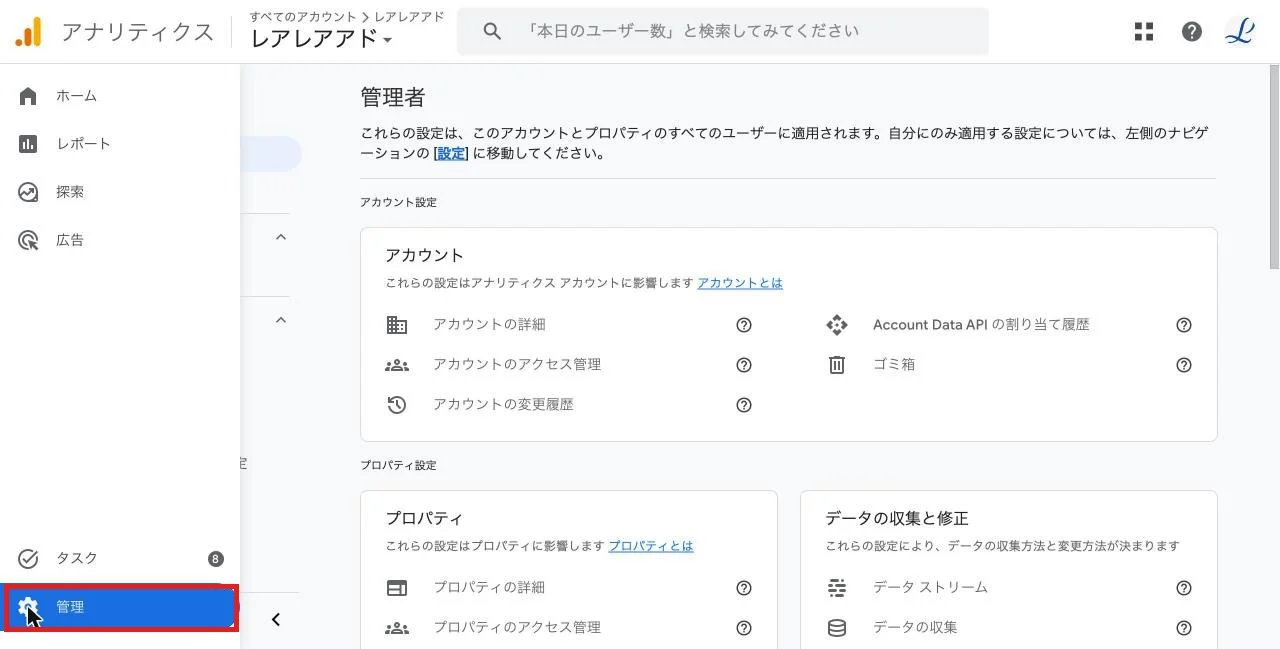
Googleアナリティクスを開き、画面左下の歯車「管理」を押します。歯車は左側メニューの一番下にあります。
手順2 プロパティのアクセス管理を開く
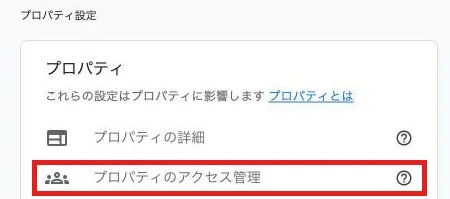
「プロパティ設定」の見出しの下にある「プロパティのアクセス管理」を押します。左側の「プロパティ」の欄の中にあります。
手順3 ユーザーを追加する
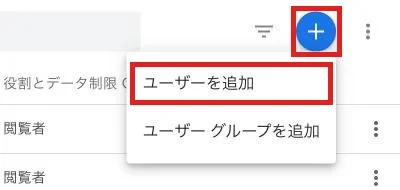
右上の青い「+」を押し、出てきたメニューから「ユーザーを追加」を選びます。
手順4 メールアドレスと役割を入れて追加
依頼先のメールアドレスを入れて「編集者」を選び、右上の「追加」を押せば完了です。
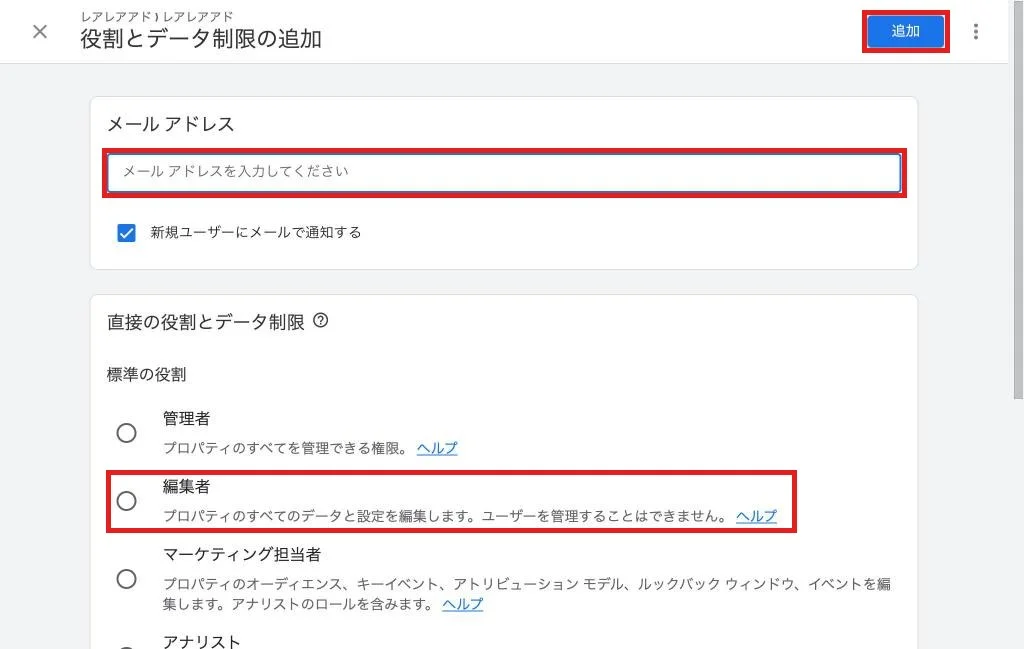
「編集者」は、データと設定の編集ができる役割です。ユーザーの追加・削除はできません。
Google広告との連携など、設定もお願いするなら「編集者」を選びます。数字を見てもらうだけなら「閲覧者」で足ります。
「新規ユーザーにメールで通知する」は、チェックが入ったままで大丈夫です。
Google広告の権限追加の手順
手順1 アクセスとセキュリティを開く
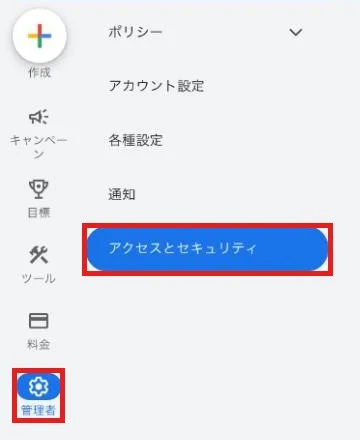
Google広告を開き、左側の歯車「管理者」を押してから、「アクセスとセキュリティ」を押します。歯車は左側メニューの下のほうにあります。
手順2 ユーザーを追加する
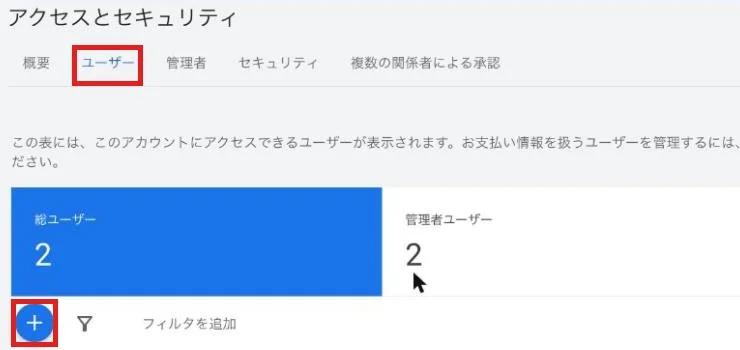
上の「ユーザー」タブを開き、青い「+」を押します。
手順3 メールアドレスと権限を入れて招待
依頼先のメールアドレスを入れて権限を選び、下の「招待状を送信」を押します。アクセスの有効期限は「期限なし」のままで大丈夫です。
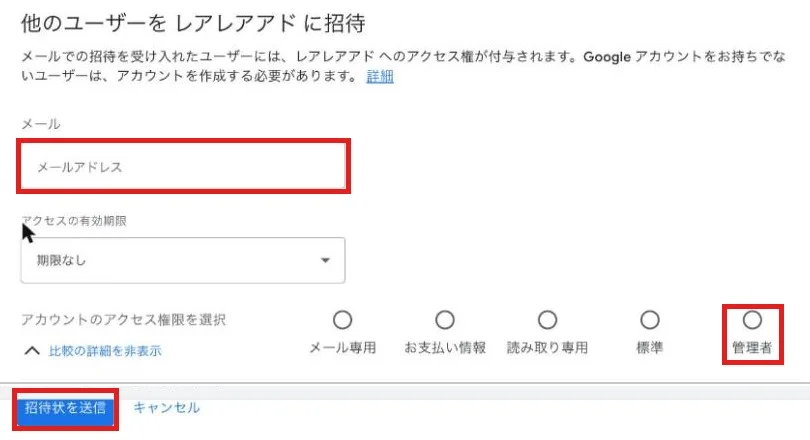
権限は、頼む作業によって選びます。
管理者:キャンペーンの編集と、ユーザーの管理ができます。GA4との連携など、アカウントどうしをつなぐ設定には管理者の権限が必要です。初期設定から頼むなら管理者を選びます。
標準:キャンペーンの編集はできますが、ユーザーの管理はできません。設定が済んでいて、運用だけを頼むなら標準で足ります。
迷ったら、依頼先にどちらが必要か確認しましょう。
なお、Google広告はGA4と違い、相手が招待を承認したら完了です。
契約が終わったら
同じ画面から、そのユーザーを削除すれば権限を外せます。運用を頼むのをやめたときや、依頼先が変わったときは忘れずに外しておきましょう。